先日、App Storeからセキュリティーアップデートの通知が来ていたので、
深く考えずにそのままアップデートをしてみたら、再起動の段階で真っ暗の画面のまま変わらなくなってしまいました。。。
“Mac [High sierra]で軽い気持ちでセキュリティーアップデートをしたら再起動もシステム終了もできなくなった件。” の続きを読む

一つ上を目指す。っていうか、いつのまにか猫と子供ブログ。
先日、App Storeからセキュリティーアップデートの通知が来ていたので、
深く考えずにそのままアップデートをしてみたら、再起動の段階で真っ暗の画面のまま変わらなくなってしまいました。。。
“Mac [High sierra]で軽い気持ちでセキュリティーアップデートをしたら再起動もシステム終了もできなくなった件。” の続きを読む




 ボクの師である方が東京でデザインの学校をやっています^^
学校名は「デザイン業界に就職・転職するための学校」。
(とってもストレートな名前でしょ^^)
東京で現役のデザイン事務所が作ったデザイン学校です。
ボクもこの仕事を始める前に俗にいう「デザイン学校」に通ったのですが、
いま思うとカリキュラムとしてはアプリケーションの使い方の講義が90%以上。
確かにイラストレーターやフォトショプなどのアプリケーションは
大工さんでいう大工道具みないなもので、使えないととっても困る代物なのだけれど、
正直それが使えたからといって”ちゃんとした”ポスターやwebサイトが作れるかというと
そういうものでもないわけで・・・・。
逆にこうしたアプリケーションの機能の全てを使えるからといって
じゃぁ実際現場で全部使うかっていうと、またそういうもんでもなかったり・・・。
(まぁあくまでこれは個人的な考えですけれど。)
レイアウトの基礎やワークフロー、そうしたことがやっぱりわからないと
いろいろ厳しい壁が立ちはだかることになります。
そういう大事なところを実際に課題を作りながら教えてくれる、
そんな学校がここ、「デザイン業界に就職・転職するための学校」です。
コースやその他詳細について興味のあるみなさんは
デザイン業界に就職・転職するための学校をしっかり見ていただくとして、
個人的にボクが未経験者ならとりあえずどのコース選ぶかなぁと考えてみました。
まずはやっぱり学校の雰囲気やなんかを知るために
アプリケーションコースの無料コースを一通りやってみる(笑)無料だし^^
(無料っていっても体験講座じゃないので、3時間ずつみっちりありますよ)
で、グラフィックデザインコース、A、B、C、全部かなぁ・・・・。
逆に今のボクの現状でだと、
グラフィックデザインコースのBと電子書籍デザインコースだなぁ・・・^^
あ、学校見学もできるみたいですよ^^
詳細は問い合わせしてみてくださいね^^
■「デザイン業界に就職・転職するための学校」

とりあえずはsafariの不調を治すべく、いろいろと調べてみると、
どうもDNSサーバーの設定がキモらしいという事なので、設定。
まずは システム環境設定からネットワークを選択。
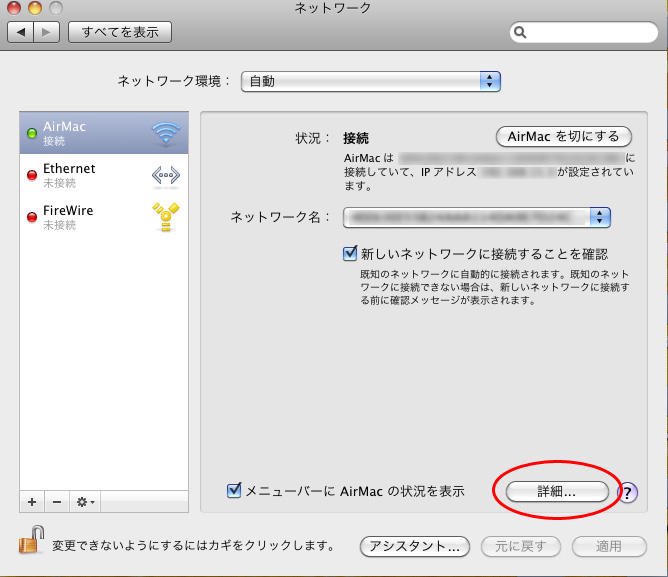
画面下の詳細ボタンをクリック。
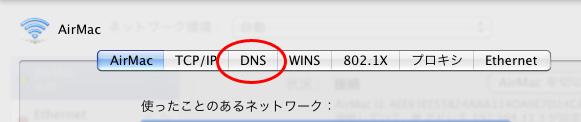
それから、DNSのタブをクリックします。
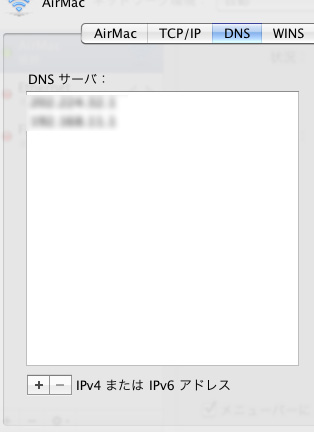
そうすると、画面左側にDNSサーバが設定出来る項目が出て来ます。
このDNSサーバに何を入れるかというと、プロバイダーと契約して、IDとか、パスワードとかを
貰った時の書類などに、ネームサーバーとか、プライマリDNSとか書いてあったかと思います。
無い場合はプロバイダーのサイトに行って良くある質問などで調べると出て来たりします。
その数字、(たとえば000.000.00.00みたいなもの)を画像下の方にある+ボタンを押して記入します。
これで終了です。
確かめた訳ではないので、はっきりとは言えませんが、パソコンを一台だけネットに繋いでいる場合は
この不具合は出ないかもしれません。図のDNSサーバの部分にもうネームサーバの値が入っている可能性もあります。
ボクの場合は何台かパソコンが繋がれているからだと思うのですが、
このDNSサーバに書かれていたアドレスと、ネームサーバーのアドレスが違いました。
もともと書いてあったアドレスを消すのもちょっと気が引けるので、ネームサーバのアドレスを追加する方法に。
そうすると、safariやmailなど、めっちゃ高層化されました。
ただ、photoshopやDreamweaverなどはまだまだ不安定な時があります。調査中です。
 先日、Safari 4の正式版がリリースされました。
新しい機能としては、画像にあるTop SitesやCover Flow、Full History Search、Nitro Engineなど。
仕事柄興味があるのがデベロッパツール。こちらは環境設定の詳細メニューの項目にチェックを入れると表示されるのですが、これからどれくらい利用出来るのか試してみるつもりです。
インストールしてまだ時間も経っていないので、何とも言えませんが、表示速度は・・・・若干早くなったかも、です。
Osをleopardに変更した時の様なsafari RSS 不具合は今回は僕の環境では見受けられません。
RSSもしっかり受信しています。
すぐ分かるのはデザインが微妙に変わった事くらいかもしれませんが、
Appleのサイトによると150の機能が搭載されているらしいです。
まぁゆっくり試していくことにします。
仕事でEC-CUBEという日本初のカートシステムオープンソースを
使用してサイト構築をしています。いままでも何件か手がけてはいるのですが、
実はカード決済のモジュールを導入するのは今回が初めて。
オーナーズストアー で会員登録し、登録したサイトに購入やダウンロードしたものが
導入できるシステムなのですが、これがなかなかくせ者だったのでメモ。
説明では、管理画面上のowner’s storeのボタンから会員登録したときにもらえる認証キーを
登録しておけば、購入商品一覧から購入したモジュールの、インストールから設定などが可能なのですが、
これを押してもうんともすんとも・・・・・・。
良くある質問で調べてみても解決せず。
頭を悩ませていたところで検索したらありました。
なんでも、テンプレートをオリジナルにしている場合と、デフォルトのテンプレートを
破棄してしまった場合はこの機能、使えない様です。
ですから、テンプレート設定をデフォルトにもどし、一連のモジュール設定までを
済ませてからテンプレートをオリジナルで作成したものに戻す。
という作業が必要になります。なんだか、謎です。
オープンソースなので、検索したりフォーラムで解決できる事も多々あります。
僕はまだまだ勉強が必要ですね・・・・・。
2008/12/16のbuilder by ZDNet Japanの記事にIE 6のシェアがジャスト20%になった
とういう記事が出ていました。
「お〜やっとそこまで来たか」。
正直、Webデザイナーやコーダーの皆様ならそう思われる方も沢山おられると思います。
ほかのブラウザで正常なコーディングの結果がIE6では全く違う(というかぐちゃぐちゃ)になっちゃった、
という経験はコーディングをされてきた方には必ずあると思いますし、
初めはそれについて随分悩まされたと思うからです。
実際にこの世界では散々に叩かれてきたと思われるIE6ですが、いかんせんシェアNo.1という冠から
「こっちのブラウザが正しいんだ!」と声を張り上げてみても多勢に無勢。
また仕事とすればメジャーなブラウザ全てに対応するのは当たり前の現実から
特にデザイン重視の制作者には非常に辛い時期がありました。
自分の事を思い返してみれば、
今では大体こうしとけば・・・。
というパターンをほぼ確立しているので、IE6で恐ろしい事が起きる事は減りましたが、
デザインによってはまだまだ「?」がそこかしこから飛び出す事があります。
また、要望も様々、初クライアントの場合など一筋縄ではいかない事も。
まぁ前置きが長くなりましたがそういう苦労からいよいよ、「解き放たれるとき」。
それがもうそこまで来てるのかぁと、感慨に浸りそうになったのですが、
「なんだか実感が・・・」。
ということで自分なりのデータを見てみると(データ量が少ないのでごくごく個人的な意見という事になります)、
僕が個人的に書いているここのようなブログ、(ネタはMacと写真とWordpress)、
そもそもその内容から閲覧ブラウザはMacのsafariとFirefoxが多いのですが、
IEだけに絞ってみるとIE6が80%!!
次に比較的一日の閲覧数も多い、管理させてもらっているサイトを見てみると、
そこはInternet Explorerのシェアが全体の86%
内訳をみると
おぉ、IE6とIE7が逆転してる!!
しかし、全体を通して考えてみるとIEのシェアが86%でそのうち46.8%だから
とても20%とは個人的環境では言えないわけで、
まぁ仮に20%だったとしても無視する訳にはいかないので同じと言えば同じなのですが、
まだまだ「解放」には至らない。ということでしょうか。
こうして書いていると害ばかりのIE6とCSSみたいですが、
これのおかげでこの業界、一つの淘汰が出来たのではと思うところもあります。
この先、淘汰されないように頑張らねば(笑)
さて、新しく購入したネットワークHDはというと、まぁ問題なく動いております。
それと、セキュリティー関係も一新したので、ネットワークはいまのところバッチリです。
今まで撮りためた写真等が入ったHDのほうはといえば、先ほどまでコピーが全くできず、
そろそろ諦めかけていましたが、何度も電源を入れたり切ったりとしまくっているうちに
(良い子はマネしないでね。)奇跡的に復活。
これが最後の機会と、せっせとコピー中です。
